
Làm việc với MongoDB Compass và BI Connector
MongoDB Compass giúp bạn làm việc với cơ sở dữ liệu bằng giao diện trực quan, trong khi MongoDB Connector for BI tạo một lớp tương thích SQL để các công cụ như Excel, Power BI hoặc Tableau có thể đọc dữ liệu MongoDB. Bài này hướng dẫn toàn bộ quy trình: kết nối Compass, tạo và thao tác dữ liệu, cấu hình BI Connector, tạo DSN ODBC và nhập dữ liệu vào Excel.
Lưu ý phiên bản: ảnh trong giáo trình dùng Compass và BI Connector 2.14 trên Windows. Tên nút hoặc vị trí tùy chọn có thể khác ở bản mới, nhưng luồng thao tác vẫn tương tự. Khi cài đặt, hãy tải bản phù hợp từ tài liệu MongoDB chính thức thay vì cố tìm đúng số phiên bản trong ảnh.
Mục lục
1. Kết nối MongoDB Compass với máy chủ
Trước hết, khởi động tiến trình mongod. Mặc định MongoDB lắng nghe ở cổng 27017. Mở Compass, nhập chuỗi kết nối sau rồi chọn Connect:
mongodb://localhost:27017/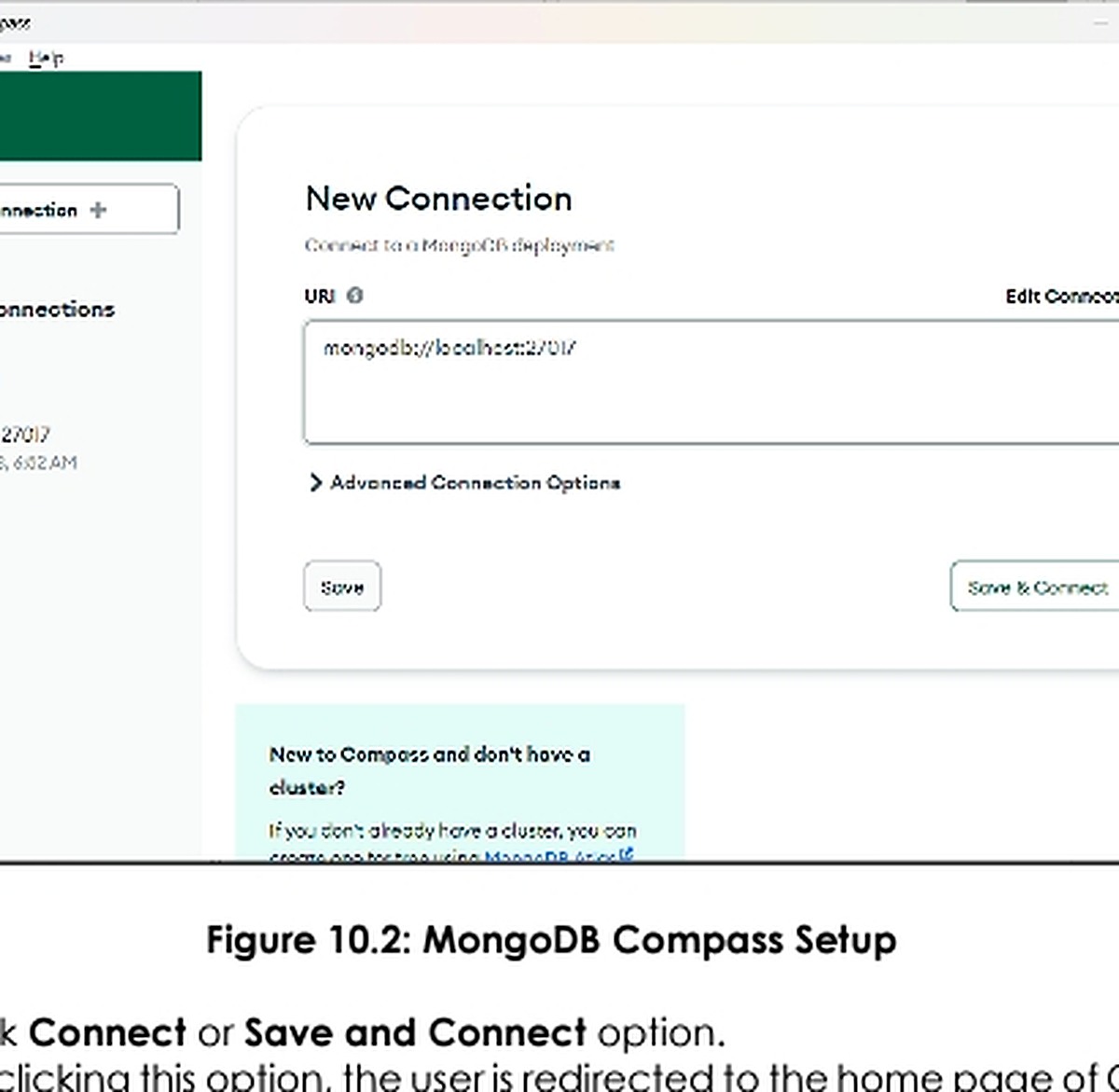
Compass có thể kết nối với một tiến trình mongod độc lập, replica set hoặc sharded cluster. Với hệ thống có xác thực, hãy dùng URI chứa đúng máy chủ, cơ sở dữ liệu xác thực và tùy chọn TLS; không ghi mật khẩu thật vào tài liệu hoặc ảnh chụp màn hình.
2. Quản lý dữ liệu bằng MongoDB Compass
Tạo database và collection
Trong thẻ Databases, chọn Create Database. Nhập tên database là books, collection đầu tiên là book_details, sau đó xác nhận tạo. MongoDB chỉ thực sự lưu database khi bên trong có dữ liệu.
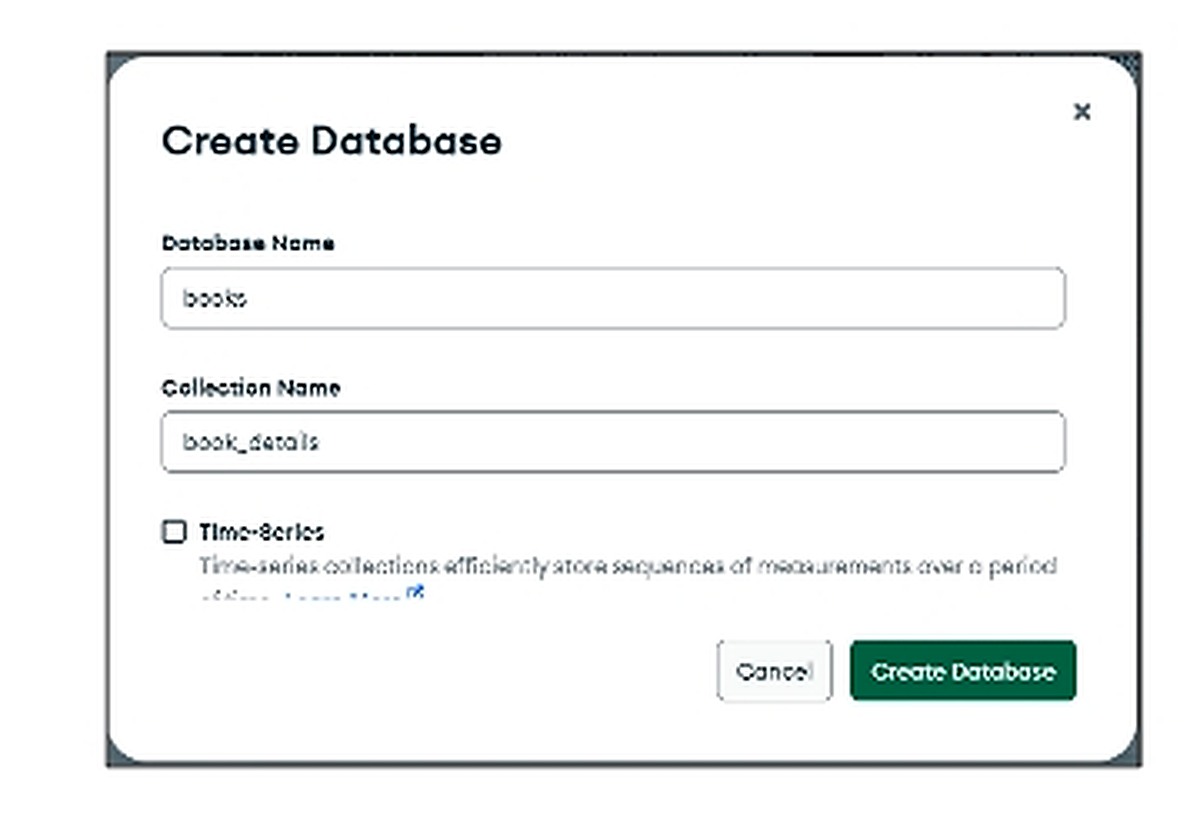
books và collection book_details.Chèn nhiều document
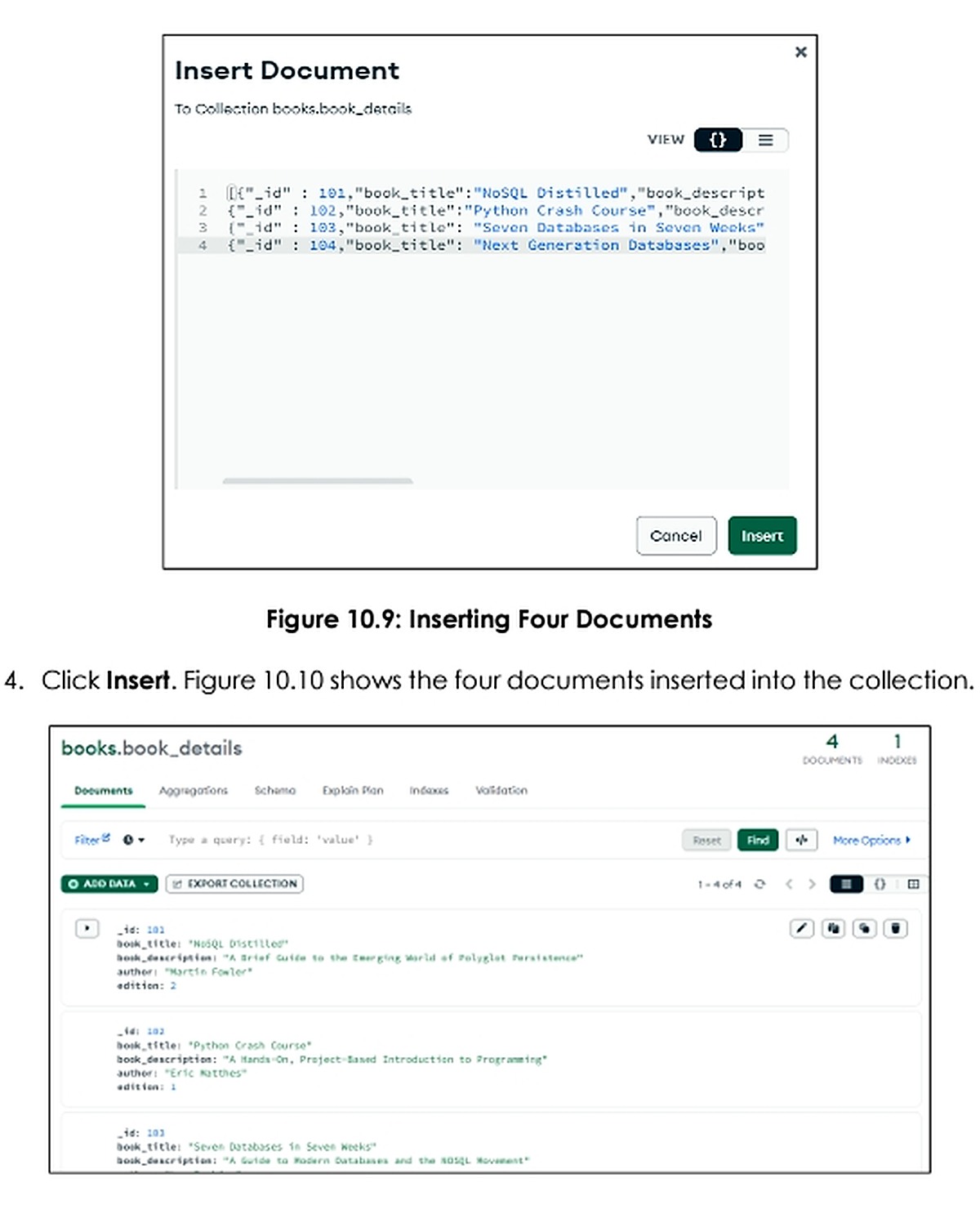
Mở collection, chọn Add Data → Insert Document, chuyển sang chế độ JSON và dán một mảng document. Compass tự sinh ObjectId nếu bạn không cung cấp trường _id.
[
  {
    "_id": 101,
    "book_title": "NoSQL Distilled",
    "book_description": "A Brief Guide to the Emerging World of Polyglot Persistence",
    "author": "Martin Fowler",
    "edition": 2
  },
  {
    "_id": 102,
    "book_title": "Python Crash Course",
    "book_description": "A Hands-On, Project-Based Introduction to Programming",
    "author": "Eric Matthes",
    "edition": 1
  },
  {
    "_id": 103,
    "book_title": "Seven Databases in Seven Weeks",
    "book_description": "A Guide to Modern Databases and the NoSQL Movement",
    "author": "Luc Perkins",
    "edition": 4
  },
  {
    "_id": 104,
    "book_title": "Next Generation Databases",
    "book_description": "NoSQL and Big Data",
    "author": "Harrison",
    "edition": 3
  }
]
Sửa, truy vấn và xóa document
- Sửa: rê chuột lên document, chọn biểu tượng bút chì, đổi giá trị rồi chọn Update.
- Lọc: nhập một đối tượng truy vấn vào ô Filter rồi chọn Find.
- Xóa: chọn biểu tượng thùng rác và xác nhận Delete.
{ book_title: "NoSQL Distilled" }Khu vực More Options cho phép cấu hình Project, Sort, Skip, Limit và Collation. Giáo trình lưu ý ô Filter không hỗ trợ trực tiếp toán tử $text và $expr; với các truy vấn phức tạp hơn, hãy dùng thẻ Aggregations hoặc mongosh.
3. MongoDB Connector for BI hoạt động thế nào?
Các công cụ BI truyền thống mong đợi dữ liệu dạng bảng. BI Connector đứng giữa MongoDB và công cụ báo cáo: nó ánh xạ document thành schema quan hệ, nhận truy vấn SQL từ trình điều khiển JDBC/ODBC, chuyển đổi truy vấn sang MongoDB rồi trả kết quả về. Connector không lưu bản sao dữ liệu.
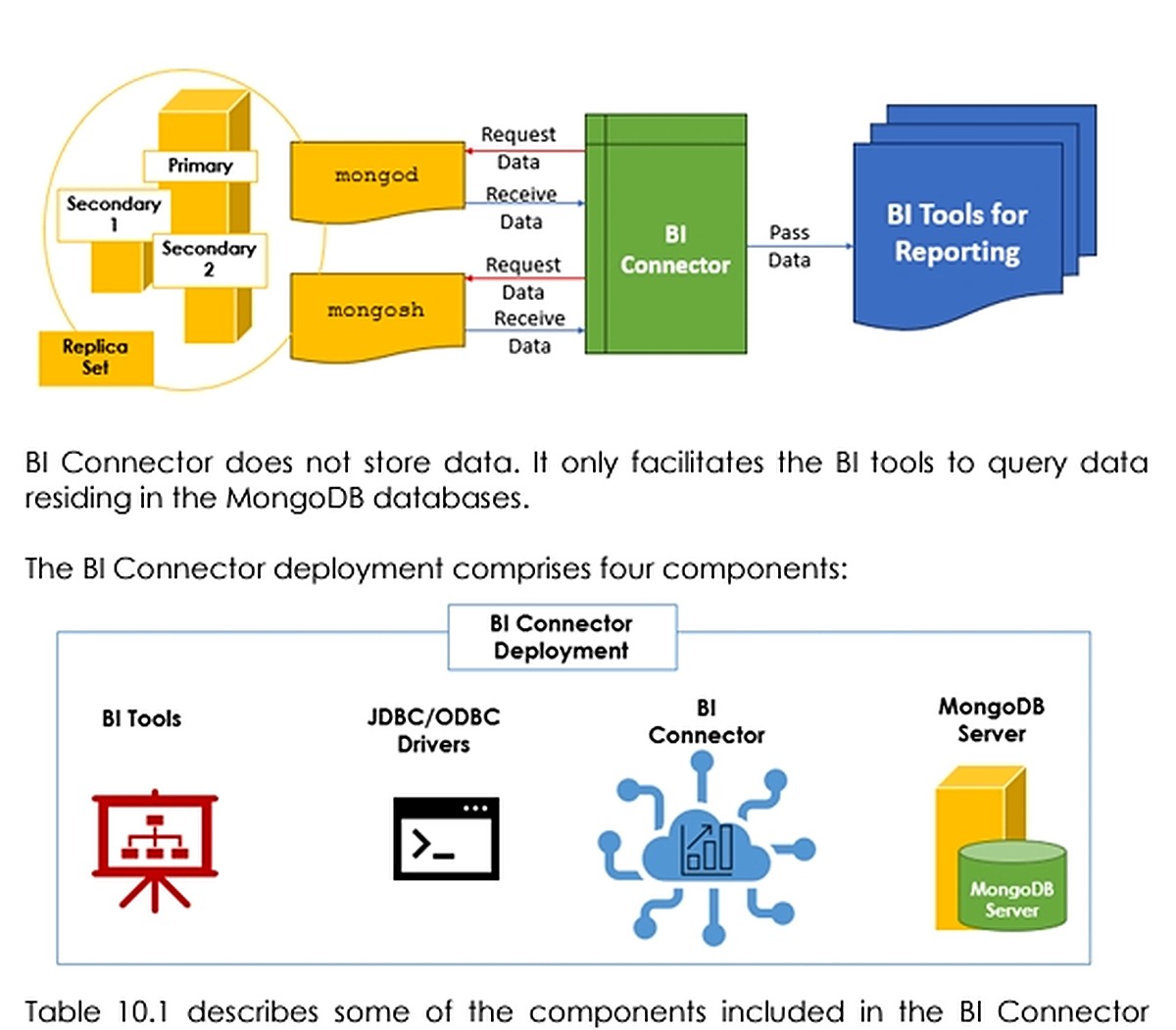
| Thành phần | Vai trò |
|---|---|
| Công cụ BI | Excel, Power BI, Tableau hoặc công cụ trực quan hóa khác. |
| JDBC/ODBC | Cung cấp giao diện kết nối tiêu chuẩn cho ứng dụng SQL. |
| BI Connector | Tạo schema quan hệ và chuyển đổi truy vấn giữa SQL với MongoDB. |
| MongoDB | Cụm tự quản lý hoặc MongoDB Atlas chứa dữ liệu gốc. |
4. Cài đặt và khởi động BI Connector
Tải bộ cài cho hệ điều hành từ trang MongoDB Connector for BI, chạy trình cài đặt, chấp nhận điều khoản, giữ cấu hình mặc định nếu chỉ thử nghiệm cục bộ rồi chọn Install. Với Atlas, khả năng dùng BI Connector phụ thuộc loại cluster và cấu hình dịch vụ; hãy kiểm tra yêu cầu hiện hành trước khi triển khai.
Sau khi mongod hoạt động, mở Command Prompt tại thư mục bin của BI Connector và chạy:
mongosqld.exe --sampleNamespaces books.book_details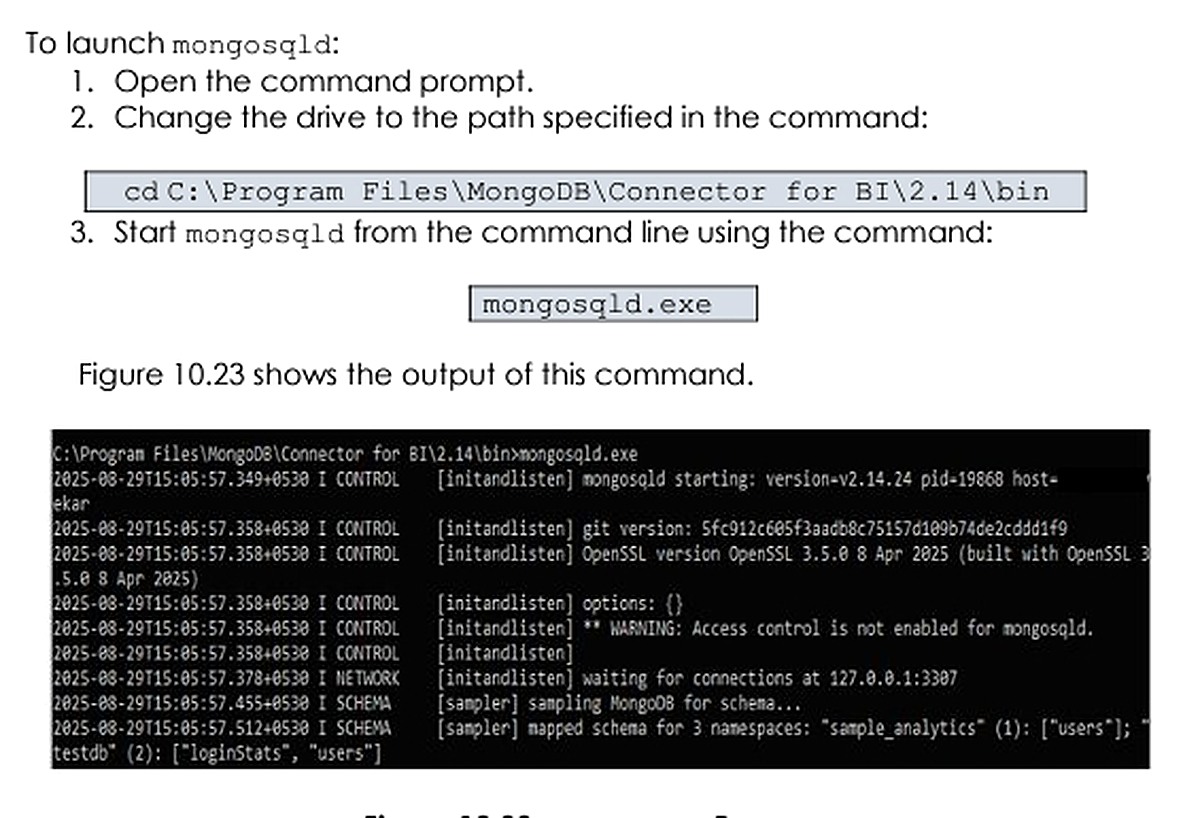
mongosqld tạo schema từ dữ liệu mẫu và mặc định lắng nghe ở cổng 3307.Nếu MongoDB bật xác thực, tài khoản mà BI Connector sử dụng phải có quyền đọc các namespace cần lấy mẫu. Không dùng chế độ --noauth cho môi trường thật. Bạn cũng có thể dùng file cấu hình hoặc schema .drdl thay vì để mongosqld tự lấy mẫu khi khởi động.
5. Cài ODBC và tạo Data Source Name (DSN)
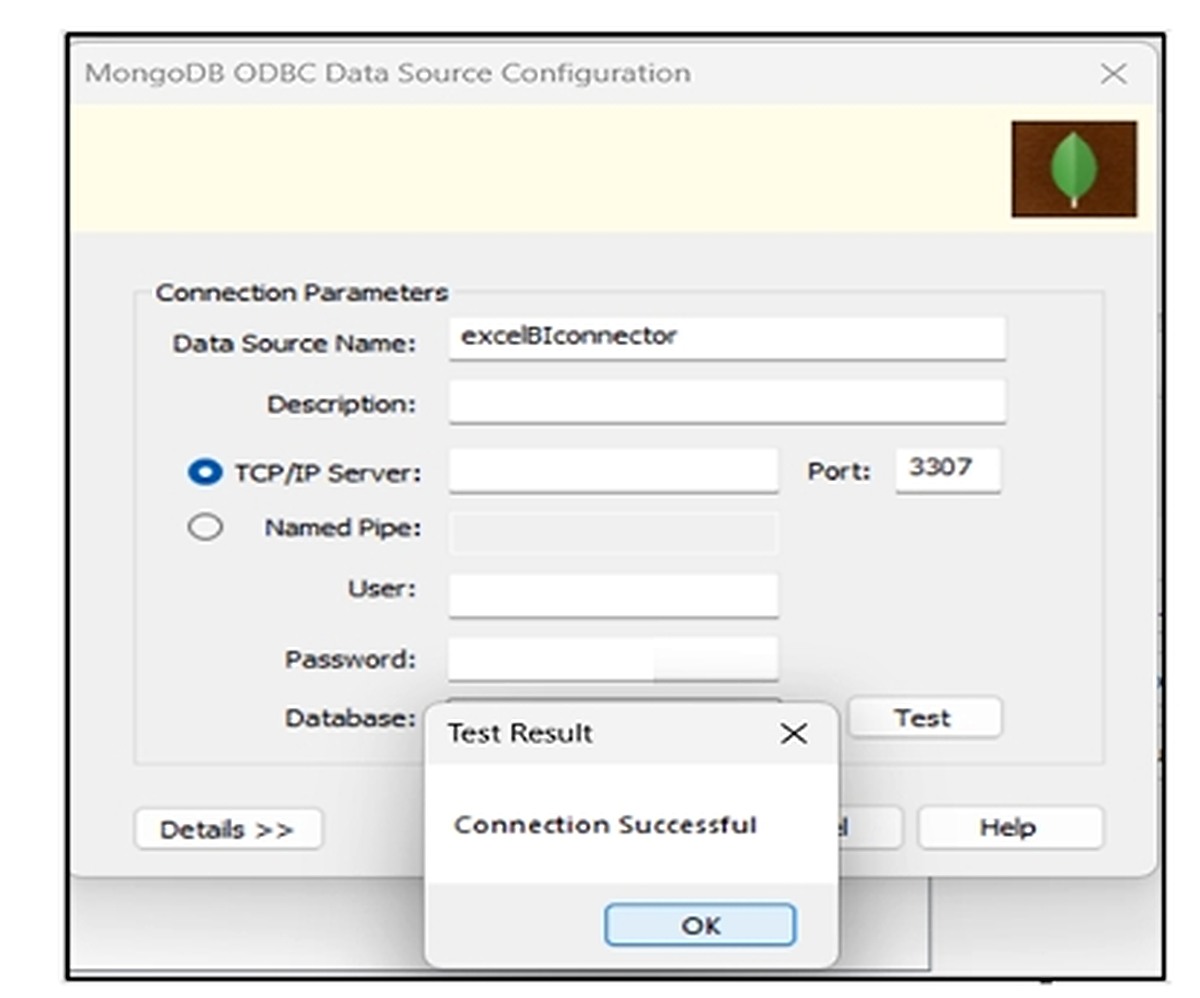
Cài MongoDB BI Connector ODBC Driver đúng kiến trúc 32-bit hoặc 64-bit của ứng dụng BI. Trên Windows, mở ODBC Data Sources cùng kiến trúc với Excel, chọn thẻ System DSN → Add, rồi chọn MongoDB ODBC Unicode Driver hoặc ANSI Driver.
- Đặt tên nguồn dữ liệu, ví dụ
excelBIConnector. - Nhập máy chủ chạy
mongosqld, thường là127.0.0.1. - Nhập cổng
3307. - Chọn database
booksvà cung cấp thông tin xác thực nếu có. - Chọn Test; chỉ lưu khi nhận thông báo kết nối thành công.
6. Nhập dữ liệu MongoDB vào Microsoft Excel
- Đảm bảo
mongodvàmongosqldvẫn đang chạy. - Trong Excel, mở thẻ Data, chọn Get Data → From Other Sources → From ODBC.
- Chọn DSN
excelBIConnectorrồi nhấn OK. - Trong cửa sổ Navigator, mở database
books, chọnbook_details. - Xem trước dữ liệu, chọn Load để đưa vào trang tính hoặc Transform Data để xử lý bằng Power Query.
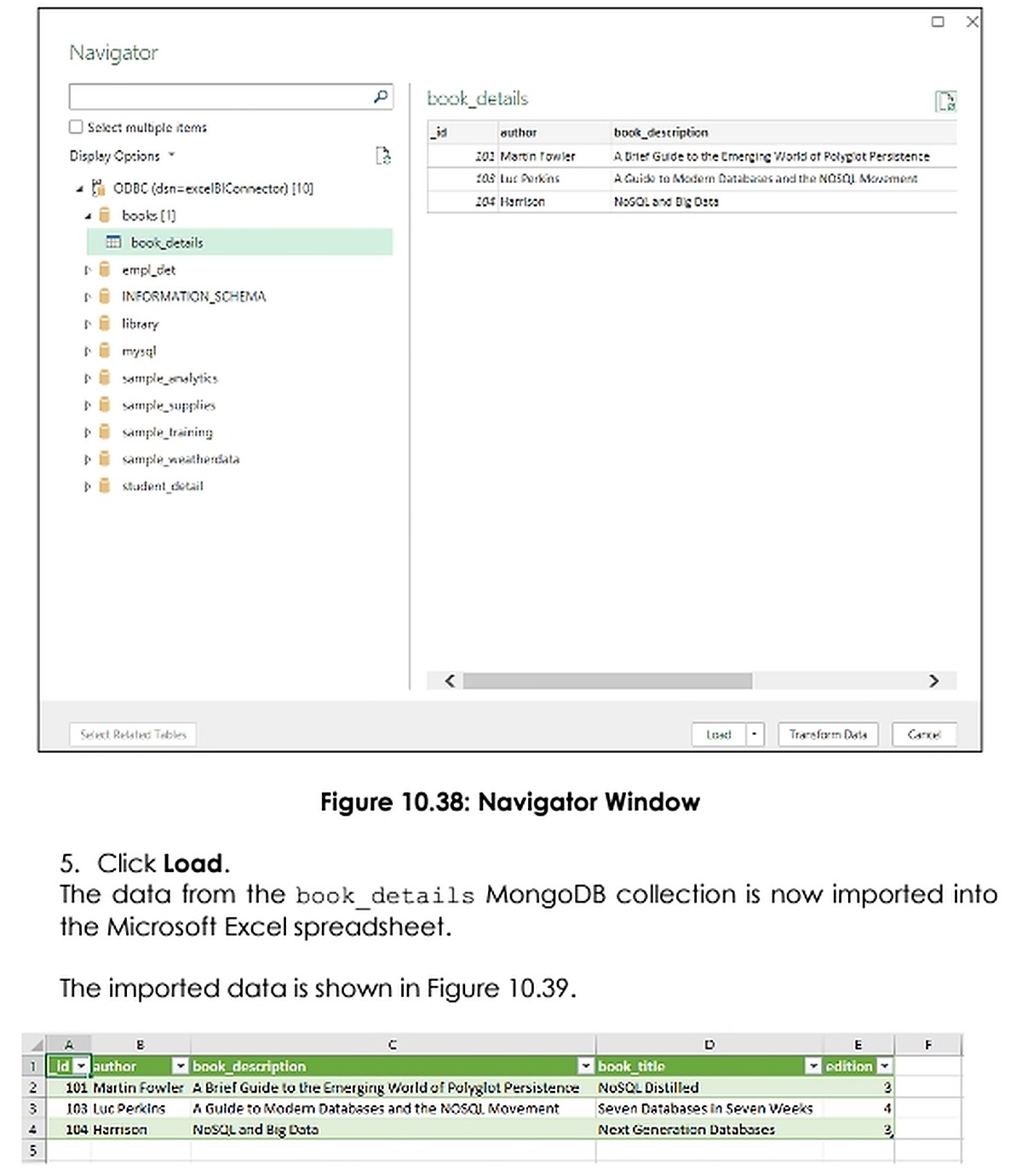
book_details được ánh xạ thành các cột trong Excel.7. Bài thực hành
Tạo database student_detail và collection stud_personal trong Compass, sau đó chèn dữ liệu sau:
[
  { "stud_id": 10401, "name": "Adam", "gender": "M", "hobbies": ["Singing", "Gardening", "Playing Chess"], "blood_group": "AB+ve" },
  { "stud_id": 10405, "name": "Franklin", "gender": "M", "hobbies": ["Dancing", "Cooking"], "blood_group": "B+ve" },
  { "stud_id": 10408, "name": "Michael", "gender": "M", "hobbies": ["Photography"], "blood_group": "B+ve" }
]- Lọc các sinh viên có
blood_groupbằngB+ve. - Ẩn trường
_id, chỉ hiển thịstud_id,namevàhobbies; giới hạn hai kết quả đầu tiên. - Xóa document có
stud_idbằng10405. - Tạo DSN và nhập collection
stud_personalvào Excel.
Tổng kết
Compass phù hợp cho thao tác trực quan với document, còn BI Connector giải quyết nhu cầu đưa dữ liệu MongoDB vào hệ sinh thái SQL/BI. Chuỗi kết nối đầy đủ là: MongoDB → mongosqld → ODBC/DSN → Excel hoặc công cụ BI. Khi triển khai thực tế, hãy chú ý phiên bản driver, kiến trúc 32/64-bit, quyền đọc dữ liệu, TLS và cách quản lý thông tin xác thực.
Tham khảo thêm: tài liệu MongoDB Compass, MongoDB Connector for BI và hướng dẫn tạo System DSN.