Hướng dẫn sử dụng MongoDB Atlas từ cơ bản đến nhập xuất dữ liệu
MongoDB Atlas là dịch vụ MongoDB được quản lý trên nền tảng đám mây. Bạn không phải tự cài đặt máy chủ, cấu hình replica set hay xử lý phần lớn công việc vận hành cơ sở hạ tầng. Bài viết này hướng dẫn toàn bộ quy trình từ tạo Free cluster, bảo mật kết nối, dùng mongosh đến nhập–xuất dữ liệu bằng MongoDB Database Tools.
Lưu ý: giao diện Atlas thay đổi thường xuyên. Ảnh trong bài được trích từ giáo trình, vì vậy tên nút có thể khác đôi chút. Các khái niệm Project, Database User, IP Access List và connection string vẫn giữ nguyên.
Mục lục
1. Tạo tài khoản và MongoDB Atlas Free cluster
Đăng ký tại MongoDB Atlas bằng Google, GitHub hoặc email. Sau khi chấp nhận điều khoản, Atlas tạo Organization và Project mặc định. Bạn có thể hoàn thành phần câu hỏi cá nhân hóa hoặc bỏ qua để vào màn hình triển khai database.
- Chọn loại triển khai Free.
- Chọn nhà cung cấp AWS, Google Cloud hoặc Azure và một region gần người dùng.
- Đặt tên cluster, chẳng hạn
Cluster0. - Giữ tùy chọn bảo mật tự động nếu mới học, sau đó chọn Create Deployment.
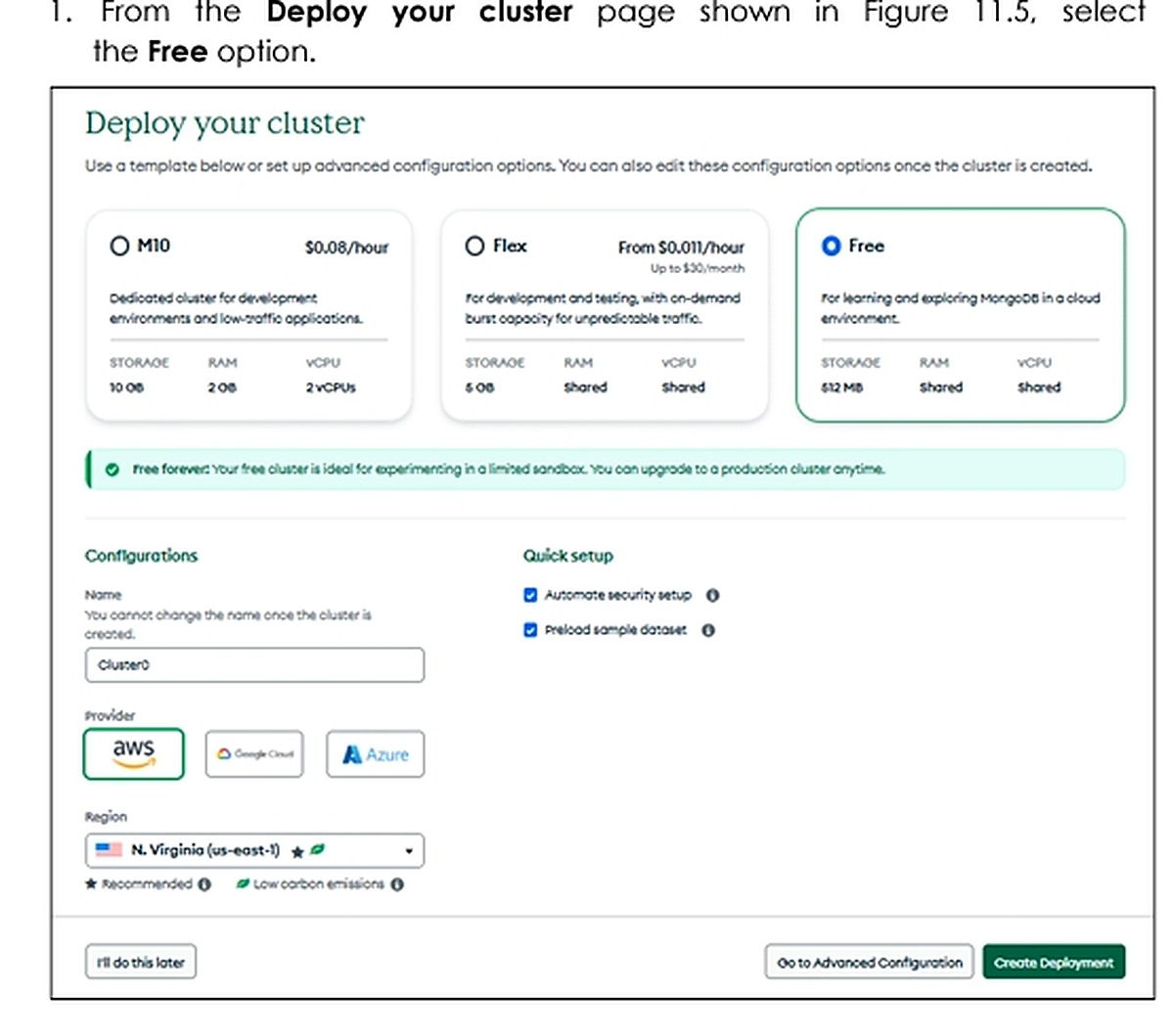
Free cluster phù hợp để học tập và thử nghiệm quy mô nhỏ, chỉ cho phép một Free cluster trong mỗi Project và cung cấp một phần tính năng Atlas. Hãy kiểm tra region hỗ trợ Free cluster ngay trên giao diện.
2. Tạo Database User và cấu hình IP Access List
Atlas User dùng để đăng nhập và quản lý Atlas; Database User dùng cho ứng dụng hoặc công cụ truy cập dữ liệu MongoDB. Hai loại tài khoản này độc lập. Hãy tạo Database User bằng mật khẩu mạnh và cấp quyền tối thiểu cần thiết.
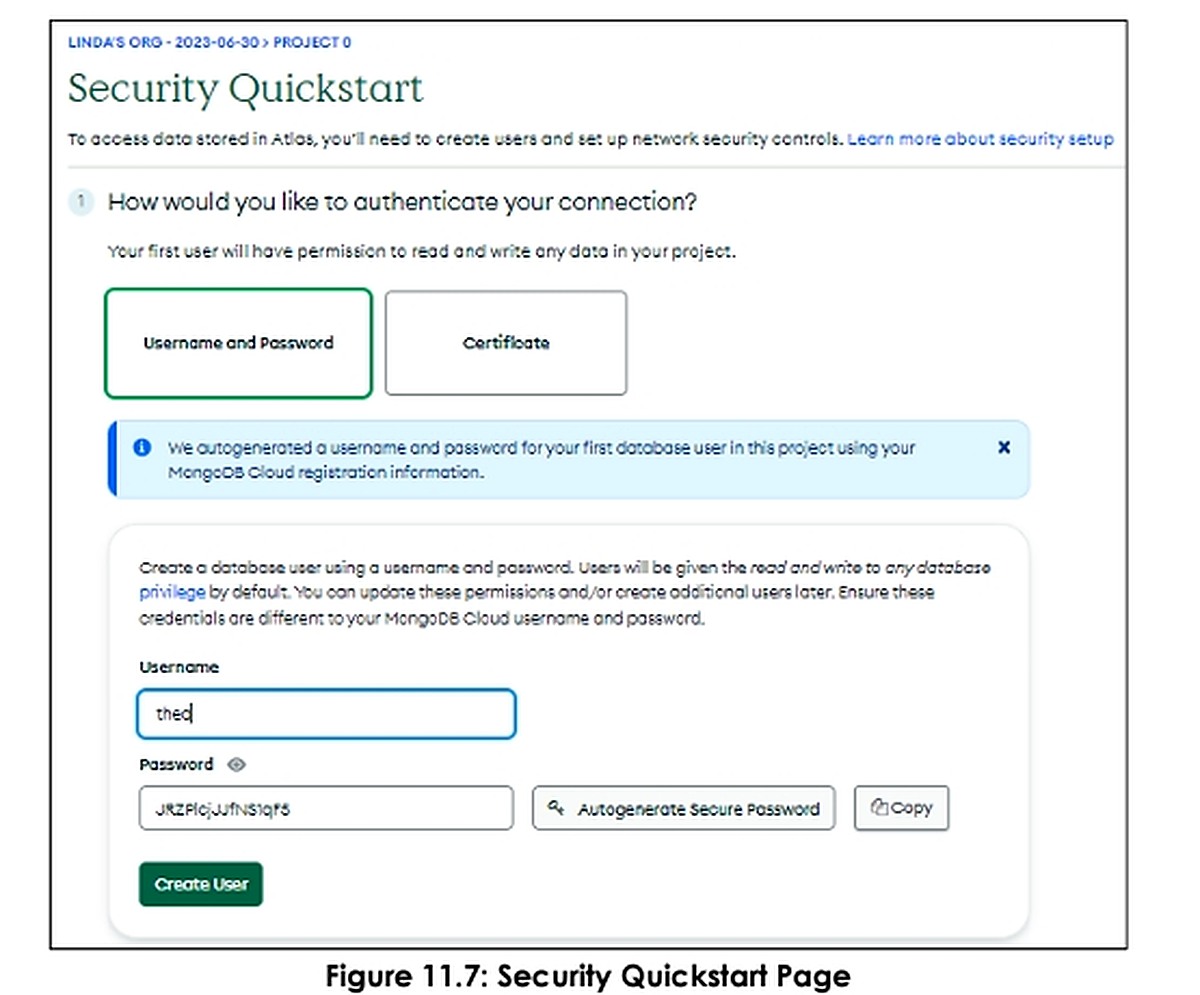
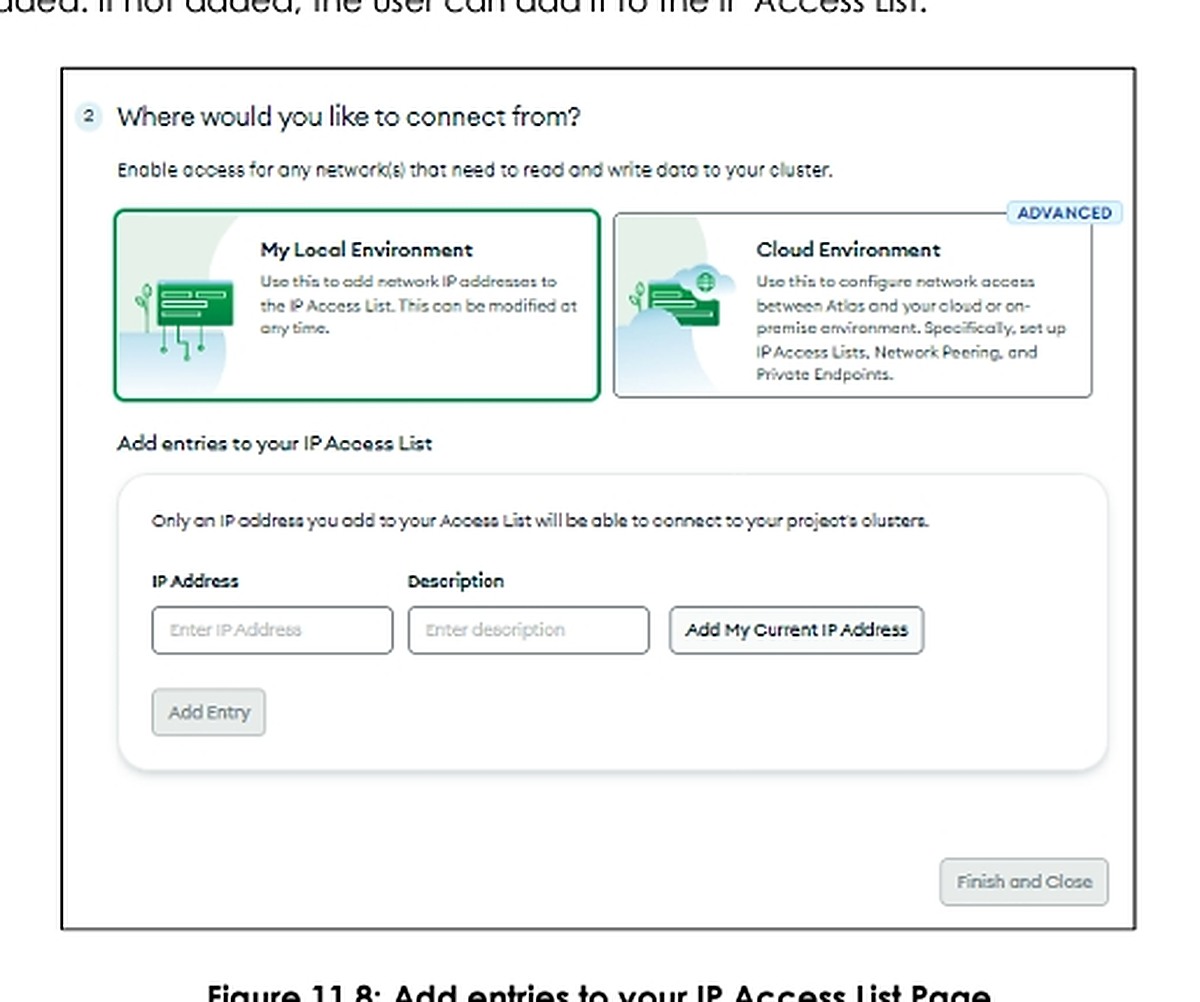
Tiếp theo, thêm địa chỉ IP của máy khách vào Network Access → IP Access List. Trong Security Quickstart, bạn có thể chọn Add My Current IP Address. Với môi trường thật, chỉ cho phép IP hoặc dải CIDR cần thiết; không dùng 0.0.0.0/0 trừ khi có biện pháp bảo vệ bổ sung và hiểu rõ rủi ro.
3. Kết nối Atlas bằng mongosh, Compass hoặc driver
Trên trang Database Deployments, chọn Connect. Atlas cung cấp connection string riêng cho Shell, Compass, VS Code và các driver như Node.js, Python hoặc Java.
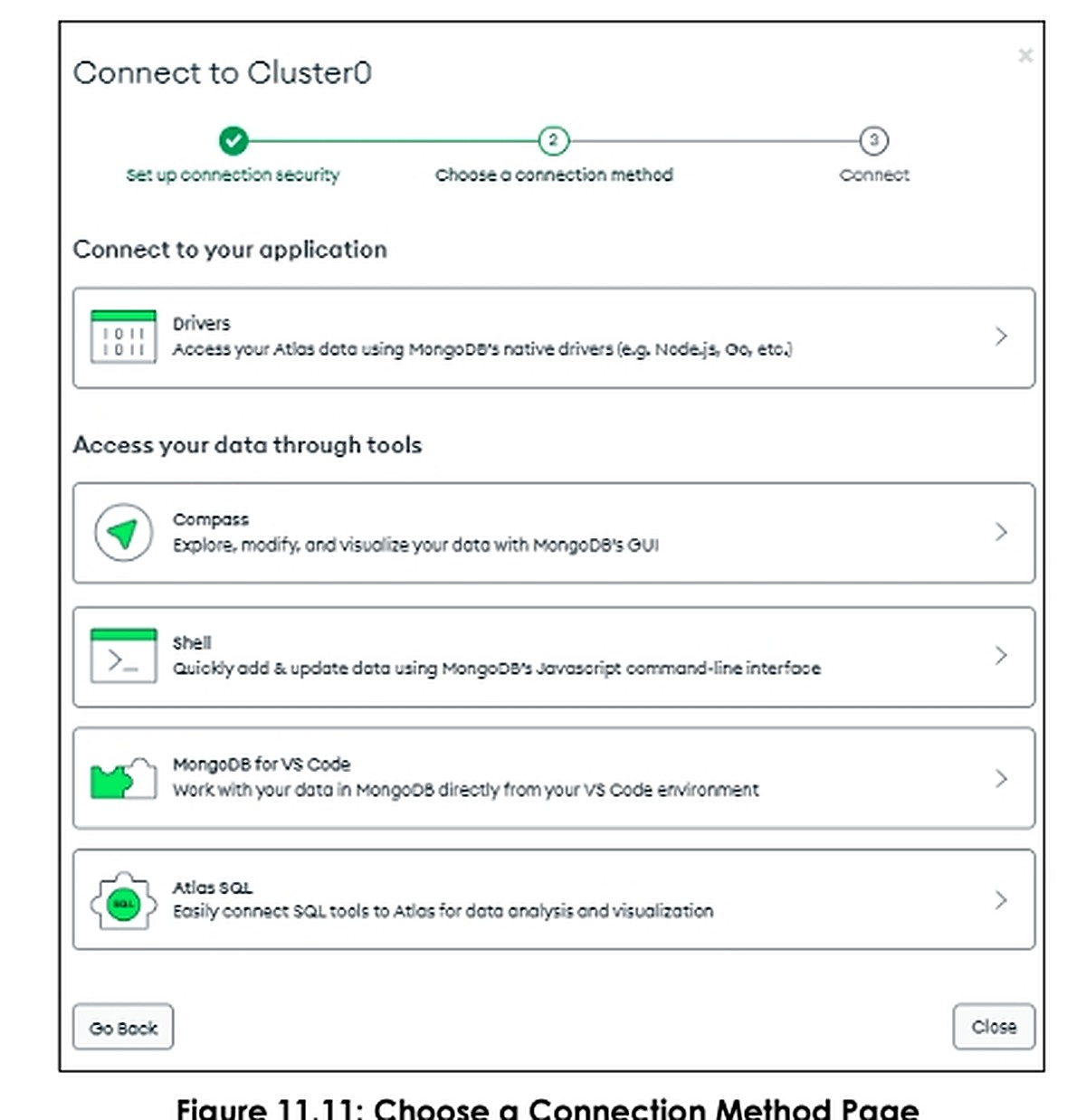
mongosh "mongodb+srv://cluster0.example.mongodb.net/" --username <DATABASE_USER>Thay hostname bằng giá trị Atlas cung cấp. Khi được hỏi, nhập mật khẩu Database User. Không lưu mật khẩu trực tiếp vào mã nguồn; với ứng dụng, nên dùng biến môi trường hoặc dịch vụ quản lý secret. Nếu kết nối thất bại, kiểm tra cluster đang hoạt động, IP đã được cho phép, username/mật khẩu đúng và mạng không chặn DNS SRV.
4. Nạp và xem dữ liệu mẫu
Từ menu của deployment, chọn Load Sample Dataset. Atlas tạo nhiều database như sample_airbnb, sample_analytics, sample_mflix và sample_restaurants. Có thể xem chúng bằng Data Explorer hoặc mongosh:
show dbs
use sample_mflix
show collections
db.movies.findOne()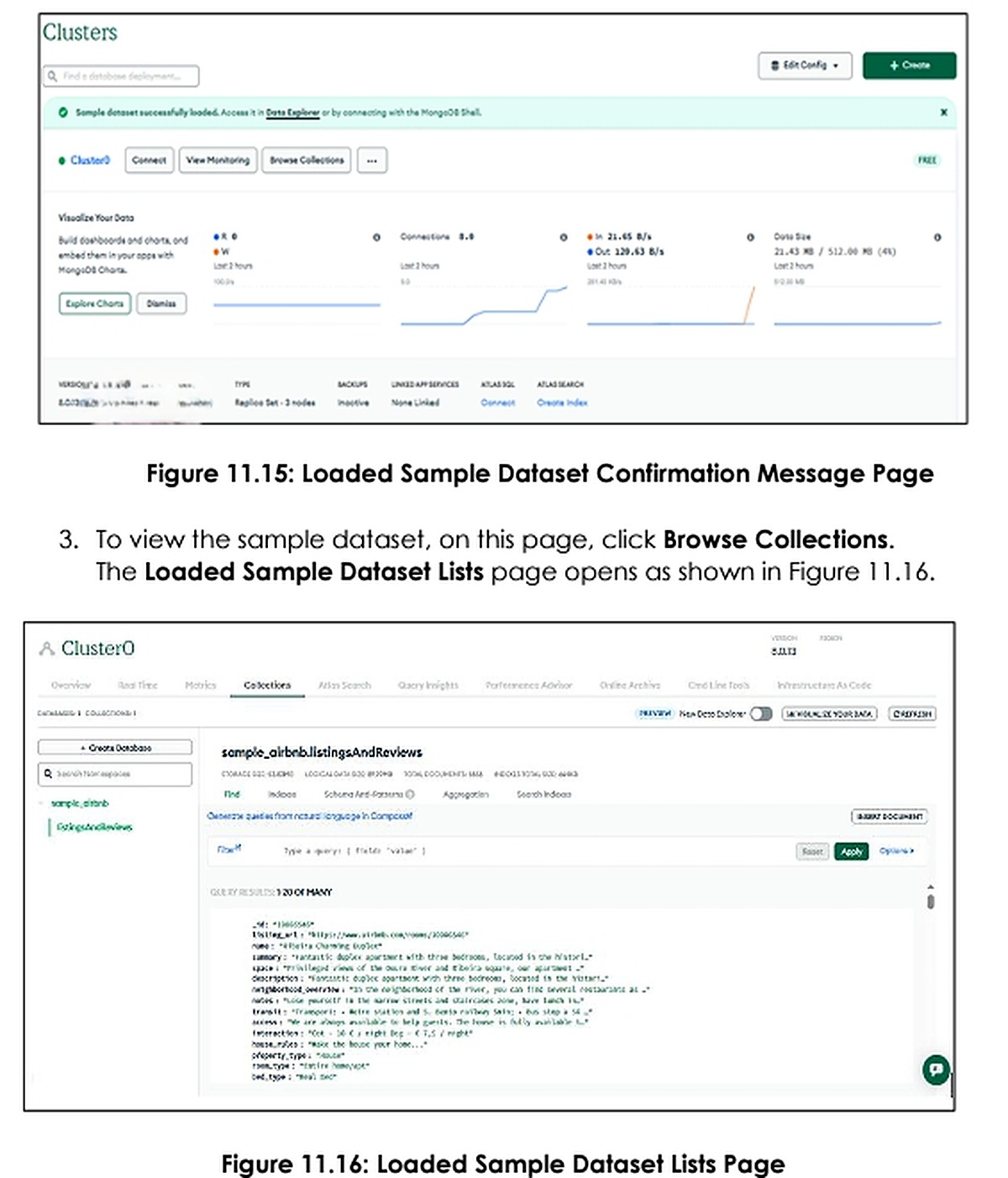
5. Nhập dữ liệu cục bộ lên Atlas bằng mongoimport
Cài MongoDB Database Tools, mở Command Prompt hoặc PowerShell và chạy mongoimport bên ngoài mongosh. Tài khoản kết nối cần quyền readWrite trên database đích.
mongoimport ^
  --uri "mongodb+srv://<USER>:<PASSWORD>@cluster0.example.mongodb.net/sales" ^
  --collection product_sales ^
  --type json ^
  --file "C:\Sample_dataset\sales\product_sales.json"
Trên macOS/Linux, thay ký tự nối dòng ^ bằng \. Với CSV, thêm --type csv --headerline. Nếu mật khẩu chứa ký tự đặc biệt, URL-encode khi đặt trong URI hoặc truyền riêng bằng --username và --password.
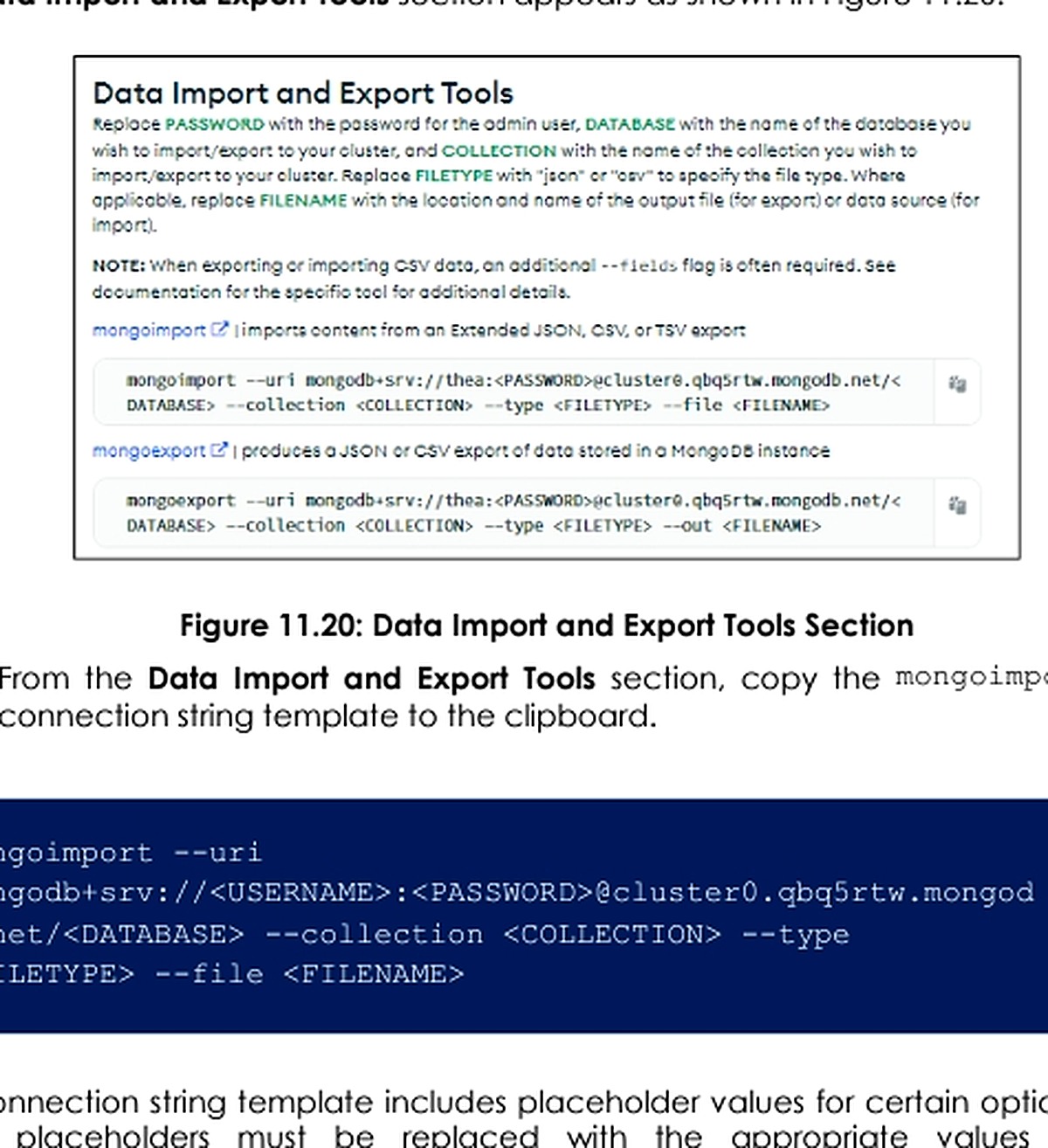
6. Xuất dữ liệu từ Atlas bằng mongoexport
mongoexport ^
  --uri "mongodb+srv://<USER>:<PASSWORD>@cluster0.example.mongodb.net/sample_airbnb" ^
  --collection listingsAndReviews ^
  --type json ^
  --out "C:\Sample_dataset\airbnb_listings.json"
mongoexport phù hợp để trao đổi dữ liệu JSON/CSV, không phải công cụ sao lưu đầy đủ. Khi cần bảo toàn BSON, index và metadata để khôi phục, hãy dùng mongodump cùng mongorestore. Nên dùng phiên bản mongoimport tương ứng với phiên bản đã tạo file bằng mongoexport.
7. Tạm dừng, tiếp tục và xóa cluster
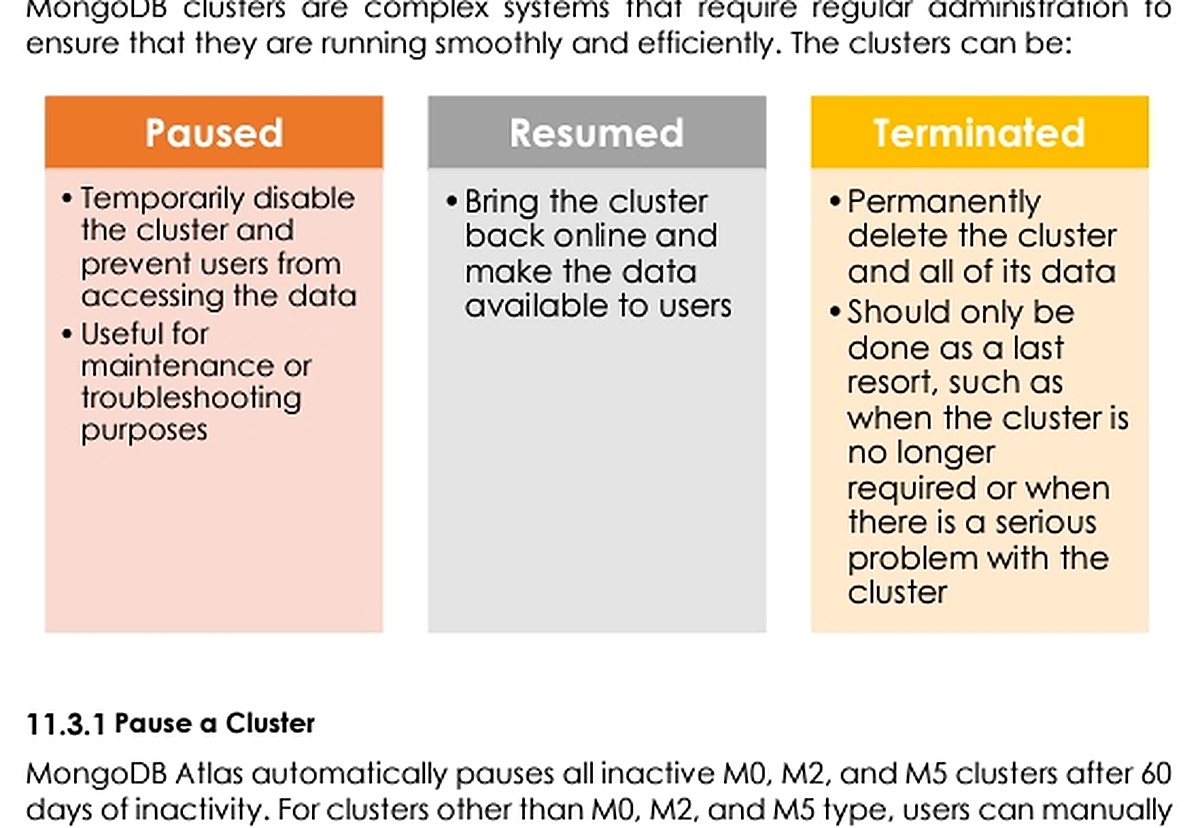
- Free cluster: Atlas tự tạm dừng sau 30 ngày không hoạt động; người dùng không chủ động Pause thủ công.
- Flex cluster: không hỗ trợ tạm dừng.
- M10+: có thể Pause thủ công tối đa 30 ngày nếu đáp ứng điều kiện của Atlas.
- Resume: cho phép kết nối và đọc/ghi trở lại; Search index có thể cần thời gian xây dựng lại.
- Terminate: xóa cluster cùng dữ liệu và snapshot liên quan. Chỉ thực hiện sau khi đã xuất hoặc sao lưu dữ liệu cần giữ.
Tổng kết
Quy trình làm việc an toàn với Atlas gồm năm bước: tạo deployment, tạo Database User, giới hạn IP Access List, lấy connection string và chọn công cụ phù hợp. Data Explorer và sample dataset giúp học nhanh; Database Tools phục vụ trao đổi dữ liệu; còn các thao tác Pause, Resume và Terminate cần được cân nhắc theo loại cluster và chính sách sao lưu.
Tham khảo: MongoDB Atlas, MongoDB Database Tools và quản lý vòng đời cluster.
Bài tập
- Tạo một Atlas Project và Free cluster.
- Tạo Database User, thêm IP hiện tại và kết nối bằng mongosh.
- Nạp sample dataset và truy vấn một document trong
sample_mflix.movies. - Tạo database
customer_detail, collectioncustomer_personalở máy cục bộ rồi dùngmongoexport/mongoimportđể đưa lên Atlas. - Xuất collection
sample_airbnb.listingsAndReviewsvề tệp JSON và kiểm tra số bản ghi.
Bài viết liên quan:


Dịch vụ thiết kế Wesbite